
存档

文章标签 ‘驱动’

MAC OS X开启TRIM

2011年6月26日 没有评论

MAC OS X 10.7(也就是Lion)是加入了TRIM支持的,但是Apple限制这一特性针对苹果原厂的SSD(一般是东芝的)。那其他SSD情何以堪?国外有网友开发了一个补丁,通过修改驱动程序的限制而增加了对其他SSD的支持。从本人的测试来看,至少在Intel X25-M上应用OK。

方法非常简单,下载补丁运行,建议先点击backup(选择一个目录存放原先的kext驱动),然后patch,重启后生效。


是否有效,可以到关于本机里看设备信息,我的466启动时确实快了几圈(7.5下降到3圈)。

目前这个程序已经支持到最新的10.6.8。感谢原作者

分类: 咬口苹果 标签: , , , ,

在10.6以上系统中删除MacFuse

2010年8月21日 11 条评论

最近清理系统偏好面板时无意中发现MacFuse,依稀记得是VMWare Fusion自带的。虽然对Paragon NTFS for MAC OS X不算完全满意(偶尔是会丢东西的,大家得注意,尽量拷贝去NTFS分区,确认后再删除原始文件),但是MacFuse是同样功能的子集,总感觉没有太大必要保留。没想到,请神容易送神难,这东西还挺难卸载。

首先,只有在10.5时代就装了VMWare Fusion,并一路升级上来的,才会有残留的MacFuse。自10.6以后,由于Snow Leopard自己已经有了隐藏的NTFS读写功能,因此VMWare Fusion安装时默认不会安装MacFuse(虽然这个东西仍然在它的包里,通过安装过程中选择“自定”可以看到)。

问题呢,就出在这里,其实MacFuse目前的版本和MAC OS X 10.6存在一定的兼容问题,还保留了32位不说,卸载都有问题。在系统偏好面板的MacFuse里是有Remove的按钮,但是没有任何效果。实质上,卸载工作是执行:

sudo -s /Library/Filesystems/fusefs.fs/Support/uninstall-macfuse-core.sh

但是运行后会报错:

MacFUSE Uninstaller: Can not find the Archive.bom for MacFUSE Core package.

卸载之所以不能继续下去,其实就是和脚本中对系统版本的判定有关,我们只需要将上面uninstall-macfuse-core.sh中

OS_RELEASE=`/usr/bin/uname -r`

这一行改为

OS_RELEASE=”9.0.0″

之后,再执行脚本即可干净卸载。

最后,需要注意的是,如果VMWare Fusion是前面所说,升级上来的,那么它对共享文件夹的访问还是通过MacFuse的。此时运行虚拟机,会发现修改虚拟机中NTFS分区里的文件会出现挂死现象,并且Windows都无法关机(关机操作是需要回写磁盘分区的)。简单的选择就是强制退出VMWare Fusion,然后拿最新的VMWare Fusion安装包覆盖安装一次即可,由于你的系统当前是10.6+,并且没有自带MacFuse,因此这一次覆盖安装是不会带上MacFuse的,VMWare Fusion改为用MAC OS X系统自己的驱动来读写NTFS分区了。覆盖安装也不会影响你已有的虚拟机及相关设置。
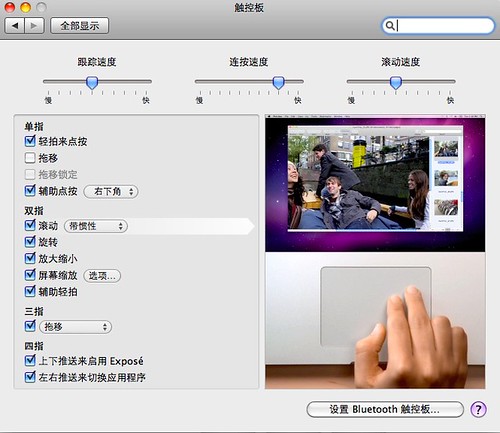
苹果更新驱动,老unibody也支持双指惯性啦

2010年7月28日 没有评论

我的466终于也支持惯性啦,好啊好啊,没想到为新出的Magic Trackpad更新驱动,还没忘我们老用户。

分类: 咬口苹果 标签: ,

Office 2010硬件加速问题

2010年6月28日 没有评论

GPU硬件加速开始逐步进入普通非3D软件中,Office 2010也开始支持了。但是昨天在VMWare虚拟机装上以后,却发现打开一些2007里的PPT,SmartArt和文本框的背景色变成了纯黑,但是点击文本框又恢复成无填充色的效果。反复纠结、搜索之后,发现还没现成答案。猛然想起在选项里看到是否支持硬件加速问题,默认是打开的。进去一修改,重启Powerpoint以后果然恢复了。晕死,虚拟机的显卡驱动和Office 2010存在兼容问题?还是Office 2010的显示硬件加速仍然不完善?修改不采用硬件加速后,对我没什么太大影响,呵呵,反正毕竟只是个Office而已嘛。

解决iChat无法视频聊天问题

2010年4月18日 6 条评论

今天偶然间发现我的iChat居然提示本电脑无法视频聊天,但是在iMovie等软件里看到iSight摄像头是正常的,花了点搜索了一下,大概有如下思路:

  1. 到“关于本机”——“USB”里看看iSight是不是识别到了。如果你的iMovie里摄像头是正常的,那么就已经说明硬件和系统驱动是OK的了。
  2. 到“系统偏好设置”——“家长控制”里看看是否被限制了功能。
  3. 打开iChat的“偏好设置”——“视频”,看看里面带宽限制是否可调节,如果还可以调节,那么请降低带宽,比如调到500k。如果这个选项本身灰化了,那么请退出iChat,并打开文件:/Users/用户名/Library/Preferences/com.apple.iChat.plist,修改其中bwdup为0,保存后重新打开iChat测试。

我就是修改了plist文件后恢复的,如果你修改后无效,可以考虑删除整个com.apple.iChat.plist文件,唯一的损失是你原先的偏好设置会丢失而已。

分类: 咬口苹果 标签: , , ,

工行捷德U-Key 64位安装方式

2010年3月23日 1 条评论

今天终于花了点时间研究了下,搞定了Win 7 x64下的工行网银驱动,首先说明,是捷德的,我的UKey是全蓝色,102打头的序号。

驱动下载:http://bbs.pcbeta.com/viewthread.php?tid=446412

安装步骤:

  1. 解压缩200那个RAR文件;
  2. 插入UKey,会提示安装驱动,手动指引到解压缩的文件夹,将提示安装成功,但是也许会提示一个未找到的智能卡读写器之类的,不用理会;
  3. 到工行网站下载Safe_sign_per.exe和打开登录界面需要的控件等,安装;
  4. 现在可以开始测试了,想放心的话,可以选择重启一下电脑。

我在Win 7 Ultimate x64、IE浏览器下测试成功。上面步骤注意不要颠倒2和3,要先装驱动,这样第3步就不会安装错误的驱动。根据网友反馈,10打头的似乎都可以。

MAC OS X(Leopard)上使用USB串口线

2009年5月12日 17 条评论

国内大概用MAC OS X的设计师、艺术工作者什么的比较多,IT工程师就少很多了。昨天就发现MAC上如何用USB的串口线都很少中文资料。之前在macfans上发了个帖子问相关问题,总算有人回答是可以的,昨天中午就跑去买了根力特的“USB2.0通用串口线”,做工尚可,拿回来发现最大的问题是没有型号。

没有型号最大的问题就是找不到驱动了。左翻右翻在包装里找到一个小光盘(马上反应过来,这东西不能放MB的吸入式光驱用哦),打开找到一个MAC的文件夹,高兴。拷到我的466里,安装顺利,系统重启后插入线缆一点反应都没有,“网络”里都不提示有新连接,郁闷了!

好,自立根生吧。上力特公司的网站,发现同名驱动好几个,随便下载一个,这次学聪明了,打开包看看。果然和光盘里一样,是FDTI芯片的驱动。没办法,英文google吧。终于让我找到个不错的英文版总结(SerialIO.com),简单来说,就是USB串口线的驱动主要是根据其中的芯片来定。大体上有Prolific和FDTI,另外还有一种PL2303的驱动。Prolific其实就是PL2303的芯片,但是前面这个苹果网站上的通用型驱动似乎装上以后也没反应。最终还是用了Prolific的官方驱动。搜索中还发现,国外比较流行的线是KeyPan的,有完善驱动支持,口碑似乎也不错,建议有机会在国外买的考虑下。

其实一个非常简洁的判断方法是,插上线,查看系统信息(左上角的苹果——关于本机——更多信息)里的USB,一般可以识别到USB-To-Serial Controller,点中以后下面会提示厂商信息。

怎么大概判断驱动可用呢?打开“网络”设置,选择左边的加号,也就是新增端口配置,应该提示找到诸如“USB-Serial Controller”之类的新端口。

顺便提供一个卸载驱动的方法:

rm -rf /System/Library/Extensions/XXXX.kext
rm -rf /System/Library/Extensions.kextcache
rm -rf /System/Library/Extensions.mkext
kextcache -k /System/Library/Extensions

这些指令需要管理员权限,建议使用root用户或者sudo -s。其中XXXX.kext就是驱动的名字,比如这里的两种USB-Serial驱动分别是Prolific和FDTI打头的。

安装好驱动,怎么用呢?最简单的方法就是在终端程序里用

screen /dev/tty.usbserial 9600

注意这个设备文件对不同的驱动是不同的名字,自己注意就行了。9600是连接一般路由器Console口的速率。