存档

文章标签 ‘管理’

批量更新MAC OS X的地址簿

2011年11月14日 没有评论

MAC OS X比较赞的一点就是,很多信息都是存储在SQLite数据库中的。例如地址簿,出于某些原因,可能我们经常需要批量处理或者导出地址簿。一个简单的方法是用第三方的软件,比如著名的Bentoo。Bentoo 4支持Lion,可以批量将地址簿导出为Excel,处理后再导入,这对熟悉Excel的用户来说是比较便利的。但Bentoo也有短板,现在导入Excel后分组会丢。我现在的需求就很简单,在每个号码前加一个“+”号,用Bentoo固然可以达到目的,但是重新分二十来个组,那是相当头疼的。所以,到了发挥数据库专长的时候啦。

首先,我们要判断好你需要更新的地址簿究竟是在本地,还是iCloud同步的。网上现在能搜到的很多相关帖子都是叫你去找 /Users/ern/Library/Application\ Support/AddressBook/AddressBook-v22.abcddb,实际上在Lion中这是本地的地址簿。如果你和我一样已经开始用iCloud管理,那么正确的地方是/Users/ern/Library/Application\ Support/AddressBook/Sources/下还有一个27F75012-xxxx-xxxx-xxxx-5B1F8CDXXXXX这样的目录,这下面的AddressBook-v22.abcddb才是我们的修改对象。让我们把这个文件拷贝一份出来作为备份。

其次,打开终端,开始操作(注意要选择你自己的文件,别照抄哦)

sqlite3 /Users/ern/Library/Application\ Support/AddressBook/Sources/27F75012-xxxx-xxxx-xxxx-5B1F8CDXXXXX/AddressBook-v22.abcddb

.table –这个语句可以看到地址簿的结构,有哪些表,从表名就可以看到我们的电话号码就在ZABCDPHONENUMBER里

.schema ZABCDPHONENUMBER  –这个语句同样没有实际用途,只是显示一下,这个表有哪些字段,我们现在需要的是其中ZFULLNUMBER,这个字段存放了实际的号码

update ZABCDPHONENUMBER set ZFULLNUMBER=”+”||ZFULLNUMBER where ZFULLNUMBER like ’86%’; –这个语句是对86开头的号码前,加上一个加号。

.quit –退出SQLite

最后打开你的地址簿,在iCloud旁点击一下,应该就会开始自动同步啦。

相应的,也可以用类似的方法修改EMail地址(ZABCDEMAILADDRESS)等。SQL语句感觉和Oracle的语法类似,也比较灵活,各位尝试之前千万做好备份工作,SQLite没有commit一说哦,修改默认直接生效了,出错的话就只能靠Time Machine来恢复啦。

以上在MAC OS X 10.7.2下操作。

扩展Sparse Bundle磁盘映像的大小

2011年10月8日 没有评论

两句话搞定:

1.MAC OS X的磁盘工具里有“调整映像大小”的功能,但是无效(诡异的是日志里提示正常),经搜索,似乎从10.6开始就如此(我的环境是10.7.1);

2.下面指令可以按照需要扩展Sparse Bundle映像的大小(下面的例子是10G):

hdiutil resize -size 10g 映像名称.sparsebundle

BTW:研究此问题时发现国外有网友反映Lion下Sparse Bundle映像打开时有卡住的情况,我没遇到,不过也没有解决方案。

MAC OS X下转移文件夹存储位置的方法[20111004更新非命令行方法]

2011年6月1日 5 条评论

可能很多网友都发现有些软件(比如iTunes、Aperture、iPhoto什么的)随着存入的内容(特别是多媒体文件)越来越多,占用的空间也越来越大。一方面可能这些文件并不是时时刻刻要用的,希望能放到外置USB硬盘里;另一方面可能是SSD用户,空间宝贵啊,不常用的大文件不如放到另外一块机械硬盘里。

在Windows上,这个可能就纠结了,有些必须要改注册表,有些就根本不能实现。在BSD内核的MAC OS X上,几条指令就能解决这个问题,非常简单,而且软件升级后一般也不会有影响。之前简单写过方法,今天来图示一下。

下面操作的目的是转移Aperture照片库里的原始照片文件。单反拍出的片子是比较大的,一块80G的SSD不够放,所以后续的照片得继续存放到另一块SSD里。

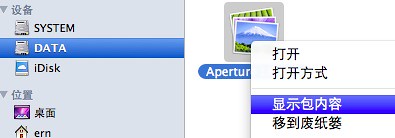
第一步,定位这个照片库,并打开看看内部结构

屏幕快照 2011-06-01 22.02.41

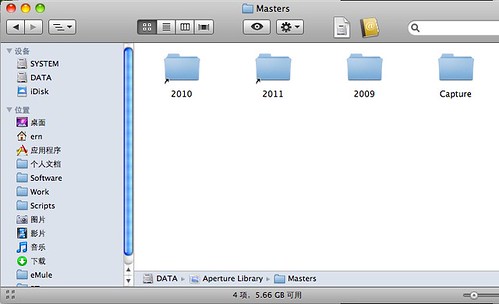
可以看到有个Masters目录,这里就存放原始照片的地方,继续打开

屏幕快照 2011-06-01 22.03.22

分年存放的。其实可以看到2010、2011两个文件夹上是有个箭头的,这就是因为我已经转移了。

阅读全文…

MAC OS X与Windows PC之间的网络同步

2011年4月6日 2 条评论

之前都是自己写了一个AppleScript,来做MACBook和PC之间的文件夹网络同步。要求的效果其实非常简单,就是将办公PC的文档备份到笔记本上一个加密的DMG里。AppleScript的流程也非常简单,无非就是切换网络、通过smb挂载PC的共享目录、判断并加载dmg,最后通过rsync来抓取PC上的内容。当然,我希望是无线搞定,不用通过U盘等媒介,并且得增量实现,否则每次几个G的文档能把人折磨死。

但不幸的是,上周突然发现DMG的文件比PC文件夹内容要少。经过仔细的检查,发现问题出在Samba上,某些子目录通过smb协议共享后会丢失,而更奇怪的是,这些文件夹在加载后,通过命令行是能看到的,只是属性不对:

ernMacBook:广东方案 ern$ ls -la

total 69584

drwx——@ 1 ern  staff     16384  4  2 18:52 .

drwx——  1 ern  staff     16384  4  2 18:56 ..

似乎就是这个“.”目录的特殊属性限制了它的可见性。搜索各大网站看到,可能和目录的名字有关系(samba协议本身有要求),也可能和samba本身的bug有关系,反正就是无法解决。

假期研究了一下,发现还是要通过Rsync协议来处理。在Windows PC上安装Rsync服务端,MACBook作为客户端同步过来。除了对顶层目录要求是英文以外,其他没有任何限制,今天测试通过。

下面来介绍下实现过程:

1. MAC OS X自带了Rsync客户端,如果不是版本控的话,就可以直接用了,从测试来看,能够正常使用。如果你喜欢用最新版,那得麻烦下载源代码然后编译安装了。下载地址:http://rsync.samba.org/,目前最新版本是3月份的3.0.8版。

阅读全文…

Apple Mail配置GMail教程

2010年7月25日 3 条评论

在MAC OS X系统上配置GMail客户端,其实还是需要一定技巧的。对于用GMail不多的网友来说,就用Mail程序作为POP方式客户端简单收取邮件是足够了,但是如果用作主用邮箱,设置了标签,订阅了邮件列表等等,就会发现使用默认功能总是很不顺手,似乎不如直接使用GMail WEB方式强大。真的是因为苹果自带的邮件程序很鸡肋么?不,让我们通过简单的配置解决问题吧。

首先,要在GMail的WEB页面上点击“Setting——Forwarding and POP/IMAP”,按照下图设置,主要是要改用IMAP方式:

屏幕快照 2010-07-25 2010年7月25日下午06.07.28

阅读全文…

分类: 咬口苹果 标签: , , ,

Snow Leopard小技巧

2010年1月17日 2 条评论

最新的一期MacUser杂志(2010年1月)上刊登了一篇Snow Leopard Hints & Hacks,把主体内容简单翻译下共享给大家:

2010-01-17 发现第13条无效……

1.Finder的X光文件夹

defaults write com.apple.finder QLEnableXRayFolders 1

killall Finder

2.按下option/alt后打开隐藏菜单,比如同时按电池标志,会显示电池健康状态;同时按蓝牙,会显示蓝牙连接的详细信息等 这一点以前本版有帖子说过了,就不细谈了

3.笔记本按下option/alt后按F1-12,会等于恢复F1-12的默认功能,而不是特殊功能;

阅读全文…

分类: 咬口苹果 标签: ,

Snow Leopard安装Win 7

2009年11月28日 2 条评论

出了Win 7,总是要试一下的。昨晚花了点时间在自己用的MACBook 466上装上了。安装很简单,但是后面安装驱动什么的倒是遇到了麻烦,共享下经验:

  1. 安装BootCamp驱动:建议使用Snow Leopard自带的3.0版本。直接插入光盘安装会报错,解决方法是首先启用Win 7的Administrator用户(计算机——右键管理——本地用户和用户组里操作),然后注销当前用户,用Administrator登录,最后打开Snow Leopard光盘,进入Drivers\Apple里面,选择对应版本的msi安装文件即可。x64也是完美支持滴。
  2. 蓝牙鼠标总是会提示正在连接,然后就没反应了。其实解决方法很简单,在搜索出你的蓝牙鼠标图标后,右键点击图标,在弹出的窗口“服务”里勾选上那个框即可,立即可用。
  3. Nvidia 9400M的驱动可以自己更新,不一定用BC自带的。

顺便写几点使用心得吧。Win 7确实比Vista要好用,资源管理器看起来都爽多了。不过我倒是感觉Win 7学了MAC OS X不少东西,比如增加了比较灵活的截屏工具,终于可以选定区域而不用printscreen了;下面工具条改成图标了,有点dock的意思了。

图书CD管理软件推荐——Delicious Library

2009年5月17日 3 条评论

苹果下的Delicious Library实在是有点出乎意料的好用,把你图书或者CD背面的条形码凑到苹果内置的iSight摄像头前一扫,就自动连接欧美Amazon获取相关信息并保存下来。当然更可以根据ISBN号、作者、名称之类的进行检索然后收藏。对封面之类的信息都可以进行修改,搜索不到封面的可以自动引导你去Google搜索图片,找到合适的以后保存到本地,然后直接拖图片进去就行了。建立好数据库后可以发布成网页,可以和iWeb或者MobileMe无缝融合,也可以放到FTP服务器上或者就本地保存,网页还有专门的for iPhone/iPod Touch版本!效果之好只能各位自己看图了,后面的图是我两个小时的成果,只有五六本书需要我手工修正封面。

软件下载地址:http://www.delicious-monster.com/downloads/DeliciousLibrary2.zip

更多的信息可以看看这里:http://www.macfans.com.cn/viewthread.php?tid=106820